Tutorial 01
Beam Cantilever
목표
현실적인 cantilever beam 예제를 사용해서 다음 내용을 익힙니다.
- node와 beam element 배치
- material과 section 정의
- 분포하중과 고정단 경계조건 정의
- 해석 실행
- 기본 결과 검토
왜 beam 모델로 시작하나
beam 모델은 같은 구조 거동을 가장 작은 모델링 비용으로 설명할 수 있어서 입문용으로 좋습니다.
- 모델 크기가 작다
- 결과를 빠르게 얻을 수 있다
- 경계조건과 하중의 의미를 이해하기 쉽다
tutorial 모델
이 tutorial에서는 발코니 보나 짧은 슬래브 지지 bracket으로 볼 수 있는 선형 탄성 철근콘크리트 cantilever를 사용합니다.
- 경간:
2.4 m - 단면:
300 x 600 mm직사각형 보 - 지점 조건: 벽체 면에서 한쪽 끝 완전 고정
- 하중: 슬래브 자중과 사용하중을 대표하는
18 kN/m하향 등분포하중 - mesh:
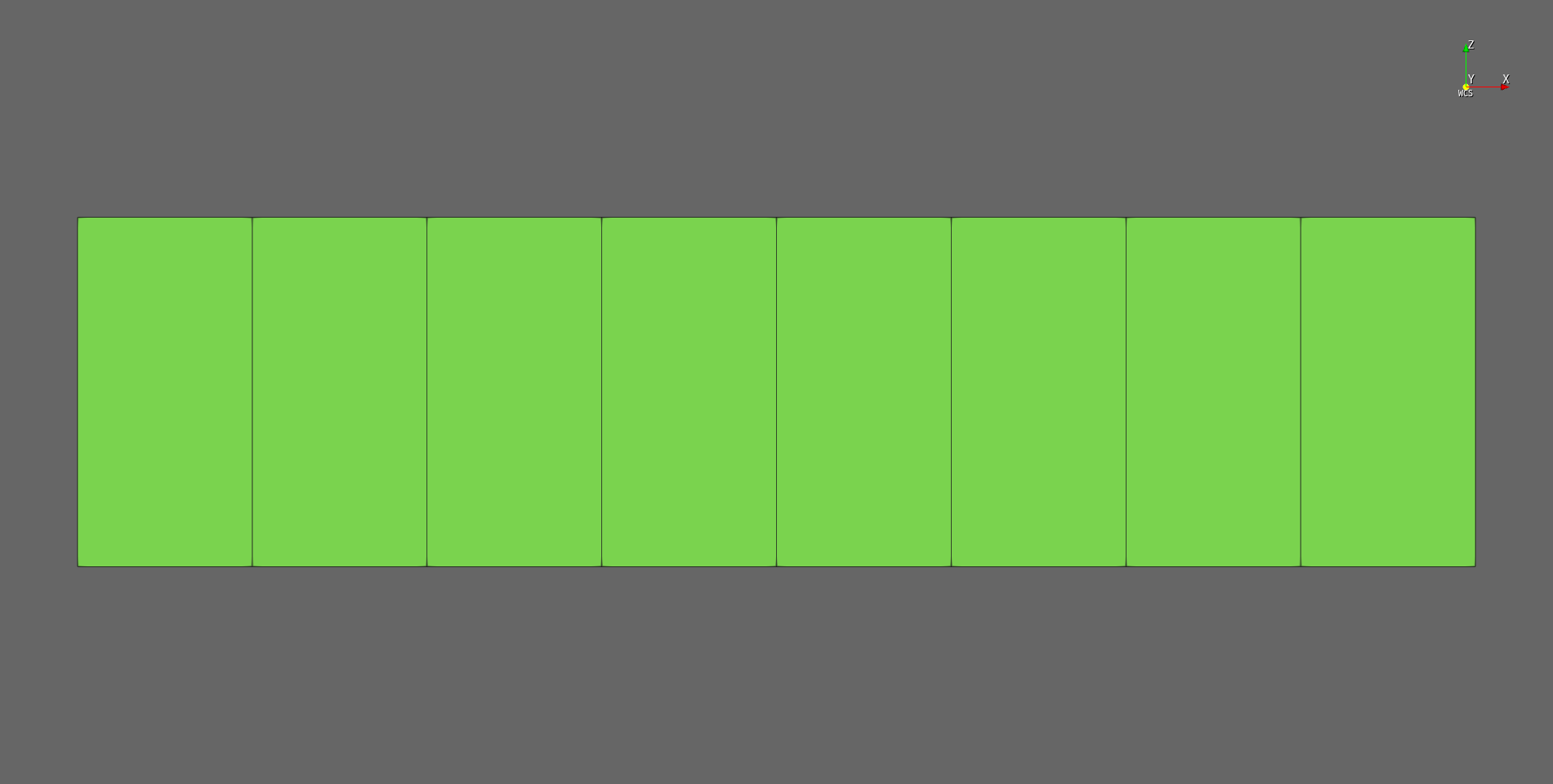
B3D2Hbeam element8개
첫 tutorial로는 충분히 단순하지만, 순수한 교과서식 끝점 집중하중보다는 더 현실적인 예제입니다.
사용 input file
저장소 파일: Example/Tutorials/tutorial-beam-cantilever.inp
*Material, Type=IsoElasticity, Name=Concrete
 30e9, 0.2, 0, 2500   # E, nu, alpha, density

*Section, Type=Beam, Name=RC300x600
*Cell, Type=Rectangle, Mat=Concrete
 0.30, 0.60, 0, 0

*Node, NSet=AllNodes
 1, 0.0, 0.0, 0.0
 2, 0.3, 0.0, 0.0
 3, 0.6, 0.0, 0.0
 4, 0.9, 0.0, 0.0
 5, 1.2, 0.0, 0.0
 6, 1.5, 0.0, 0.0
 7, 1.8, 0.0, 0.0
 8, 2.1, 0.0, 0.0
 9, 2.4, 0.0, 0.0

*Element, Type=B3D2H, ELSet=Cantilever
 1, 1, 2, S=RC300x600
 2, 2, 3, S=RC300x600
 3, 3, 4, S=RC300x600
 4, 4, 5, S=RC300x600
 5, 5, 6, S=RC300x600
 6, 6, 7, S=RC300x600
 7, 7, 8, S=RC300x600
 8, 8, 9, S=RC300x600

*NSet, Name=Tip
 9

*Constraint, Type=Support, Name=FixedEnd
 1, X|Y|Z|RX|RY|RZ

*Load, Type=LineDistributed, Name=DeckLoad
 Cantilever, GCS, 0, 0, -18000, 0, 0, 0

*Step, Type=Static, Name=Service
 Uniform, 0.1, 1
*Activate, Type=Element
 Cantilever
*Activate, Type=Constraint
 FixedEnd
*Activate, Type=Load
 DeckLoad
*Output
 D, FN, BSF
*Print, File=tutorial-beam-cantilever.prn
 D@Tip, FN@1, BSF@Cantilever
모델링 순서
- node를 만든다
- Node 문서
- beam element를 만든다
- Beam 요소 문서
- material을 정의한다
- Material 문서
- section을 정의한다
- Section 관련 문서
- constraint와 load를 정의한다
- Constraint 문서
- Load 문서
- step을 정의한다
- Step 문서
해석 실행
.inp 파일을 저장한 뒤 hfAnalyzer로 해석할 수도 있고, 같은 파일을 hfVisualizer로 import해서 실행할 수도 있습니다.
원격 제어 예시:
hfVisualizer --remote import D:\Work\tutorial-beam-cantilever.inp --type Hyfeast
hfVisualizer --remote save D:\Work\tutorial-beam-cantilever.h5.hdb
hfVisualizer --remote run-analysis
결과 확인
다음 항목을 먼저 확인해 보세요.
- tip 변위가 아래 방향으로 나타나는지
- 고정단 반력이 전체 분포하중과 평형을 이루는지
- 휨모멘트와 전단력 출력이 cantilever의 기대 거동과 맞는지
후처리 예시:
hfVisualizer --remote post-step Service
hfVisualizer --remote post-frame 1
hfVisualizer --remote post-plot deformed on
hfVisualizer --remote post-scale deformed value 20
아래 그림은 hfVisualizer에서 tutorial beam 모델의 변형 형상을 표시한 예시입니다.
이번 tutorial의 핵심
- beam 모델은 빠르고 단순하지만 단면 내부 응력 분포를 직접 보여주지는 않습니다.
- 전역 거동을 확인하는 목적이라면 beam 모델이 매우 효율적입니다.
- 이 tutorial 사례에서는 beam 모델을 먼저 검토한 뒤, 필요할 때 3D solid 모델로 넘어가는 흐름이 좋습니다.
다음 문서
- 같은 문제를 solid로 보고 싶다면 Tutorial 02 - Solid Cantilever
- 어떤 경우에 beam 대신 solid를 써야 하는지 비교하고 싶다면 Tutorial 03 - Beam vs Solid